NDS (Nintendo DS)
Nintendo DS (NDS)
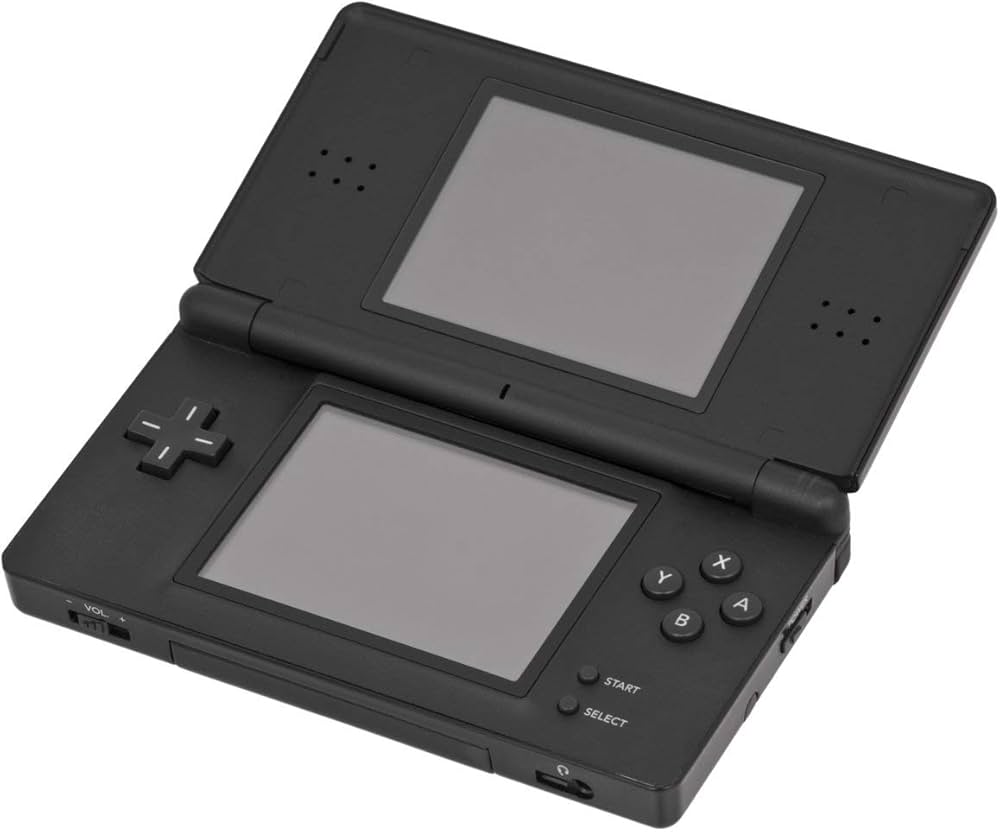
A consola portátil mais vendida de todos os tempos. Lançada em 2004, a Nintendo DS revolucionou o mundo dos jogos com os seus dois ecrãs, a interface tátil e o microfone incorporado, abrindo caminho para os jogos portáteis modernos e oferecendo alguns dos maiores clássicos da Nintendo de sempre. Com o Rec0m88, podes jogar jogos retro a partir da vasta biblioteca do DS no teu computador, utilizando o rato para os controlos táteis, layouts de ecrã personalizáveis e jogo online sem interrupções.
Um toque de génio
A Nintendo DS levou os videojogos a um novo público em massa graças aos seus controlos táteis intuitivos, ao mesmo tempo que ofereceu alguns dos RPGs e jogos de plataformas mais complexos alguma vez criados para os jogadores mais exigentes.
O Gigante dos RPG
A DS é lendária pelo seu catálogo de JRPGs. Contém, sem dúvida, os melhores jogos Pokémon de sempre (HeartGold / SoulSilver, Preto / Branco), obras-primas como Chrono Trigger para DS, e obras-primas da Square Enix como O Mundo Acaba Contigo e Dragon Quest IX. É também a sede do Phoenix Wright: Ace Attorney e Professor Layton série.
Jogo em rede sem fios
A consola original recorria intensamente à ligação sem fios local. O Rec0m88 transforma isso em jogo online. Podes trocar Pokémon com os teus amigos ou correr nas pistas em Mario Kart DS como se estivesses sentado na mesma sala.
Os jogos mais populares para a Nintendo DS
Como jogar jogos da Nintendo DS online com o Rec0m88
Os ecrãs duplos e os controlos táteis adaptam-se na perfeição ao teu PC com apenas alguns cliques simples.
Descarregue o cliente para computador gratuito. Trata-se de uma interface gráfica leve que gere toda a emulação do MelonDS localmente no seu computador.
Embora não seja estritamente necessário para todos os jogos, colocar os ficheiros da BIOS e do firmware da DS na pasta «Rec0m88 bios» garante a máxima compatibilidade.
Arraste o seu .nds Carregue o ficheiro na aplicação. Abra as definições de vídeo para escolher como pretende que os ecrãs duplos sejam apresentados (Vertical, Horizontal ou Alternância de Ecrã Único).
Abre o menu de jogo online, adiciona o teu nome, clica em «Criar Sala» e partilha a palavra-passe (se for utilizada) com os teus amigos para jogarem juntos jogos da Nintendo DS através da Internet.
Perguntas frequentes sobre a emulação da Nintendo DS
Como se utiliza o ecrã tátil?
O rato do teu computador funciona como a caneta do DS. Basta clicar e arrastar na área inferior do ecrã do emulador. Se estiveres a utilizar um tablet ou um monitor tátil, podes tocar diretamente no ecrã, tal como no hardware original.
Como é que organizo os dois ecrãs?
Por predefinição, os ecrãs estão dispostos verticalmente, tal como na consola. No entanto, em monitores de PC de ecrã panorâmico, pode aceder a Opções do Core > Disposição do Ecrã e alterar a configuração para “Esquerda/Direita” ou tornar um ecrã enorme e o outro pequeno num canto.
E se um jogo exigir que se sopre no microfone?
Jogos como o Zelda: Phantom Hourglass ou o Nintendogs requerem a entrada de áudio do microfone. Nas definições de entrada do Rec0m88, existe um botão específico chamado “Ruído do microfone” que pode ser mapeado para o comando ou para o teclado. Ao premir este botão, simula-se o ato de soprar no microfone.
Preciso mesmo dos ficheiros do BIOS?
O MelonDS possui um Emulador de Alto Nível (HLE) integrado para a BIOS, o que significa que a maioria dos jogos arranca sem problemas, sem ser necessário fornecer quaisquer ficheiros. No entanto, se um jogo falhar, ou se pretender utilizar o menu de arranque original da DS e as funcionalidades Wi-Fi, o oficial bios7.bin, bios9.bin, e firmware.bin São necessários ficheiros.
Pronto para jogar? Descarregar o Rec0m88 gratuitamente e reviva hoje a revolução dos ecrãs duplos.