NDS (Nintendo DS)
Nintendo DS (NDS)
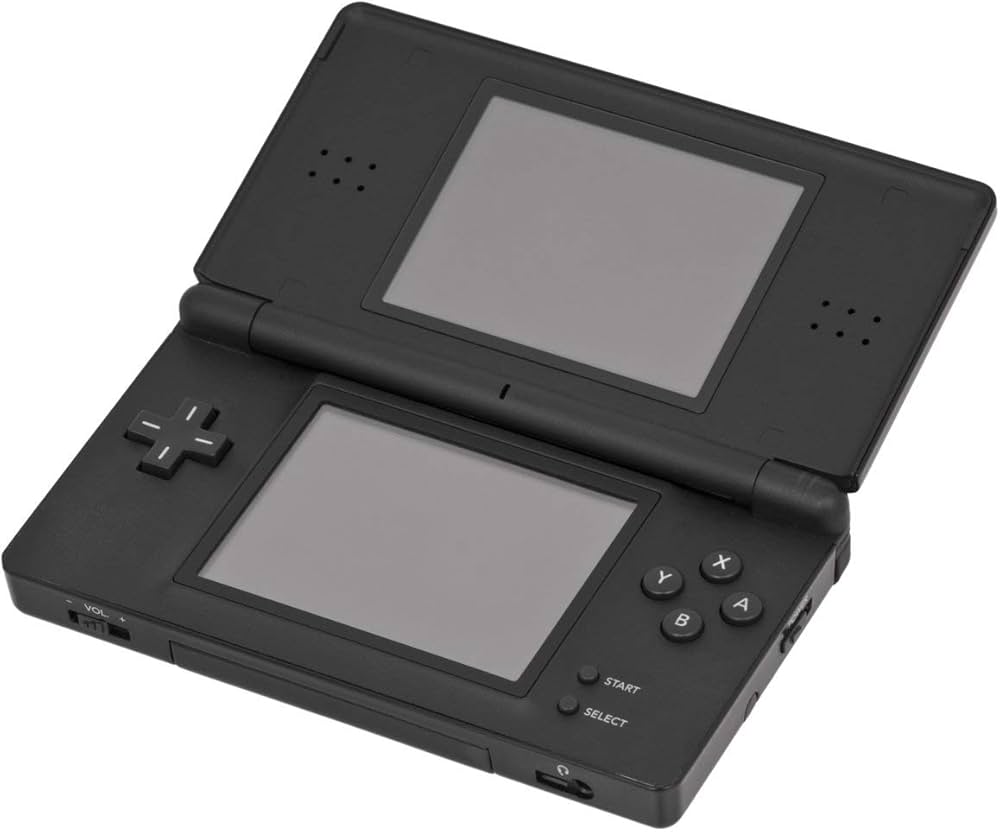
De best verkochte draagbare spelconsole aller tijden. De Nintendo DS, die in 2004 op de markt kwam, zorgde voor een revolutie in de gamewereld met zijn twee schermen, touchscreen en ingebouwde microfoon. Hiermee maakte hij de weg vrij voor het moderne mobiele gamen en bracht hij tegelijkertijd enkele van de beste Nintendo-klassiekers ooit uit. Met Rec0m88 kun je retro spelletjes spelen uit de enorme DS-bibliotheek op je desktop, met je muis als aanraakbesturing, aanpasbare schermindelingen en naadloos online spelen.
Een vleugje genialiteit
De Nintendo DS maakte gamen toegankelijk voor een enorm nieuw publiek dankzij de intuïtieve aanraakbediening, terwijl hij tegelijkertijd enkele van de meest diepgaande RPG’s en platformgames bood die ooit voor hardcore gamers zijn gemaakt.
De RPG-gigant
De DS staat bekend om zijn uitgebreide aanbod aan JRPG’s. Je vindt er misschien wel de beste Pokémon-spellen die ooit zijn gemaakt (HeartGold / SoulSilver, Zwart / Wit), meesterwerken zoals Chrono Trigger DS, en meesterwerken van Square Enix zoals The World Ends With You en Dragon Quest IX. Het is ook de thuisbasis van de Phoenix Wright: Ace Attorney en Professor Layton serie.
Draadloos netplay
De originele console maakte veel gebruik van lokale draadloze verbindingen. Rec0m88 zet dit om in netplay via internet. Je kunt Pokémon ruilen met je vrienden of de baan op gaan in Mario Kart DS alsof je in dezelfde kamer zit.
Meest populaire Nintendo DS-spellen
Hoe speel je Nintendo DS-spellen online met Rec0m88?
Met een paar simpele muisklikken kun je dubbele schermen en aanraakbediening perfect op je pc instellen.
Download de gratis desktopclient. Het is een lichtgewicht GUI-frontend die alle zware MelonDS-emulatie lokaal op je computer afhandelt.
Hoewel dit niet strikt noodzakelijk is voor alle spellen, zorgt het plaatsen van de DS BIOS- en firmwarebestanden in je Rec0m88 bios-map voor maximale compatibiliteit.
Sleep je .nds bestand in de app. Open de video-instellingen om te kiezen hoe je de dubbele schermen wilt weergeven (verticaal, horizontaal of wisselen tussen één scherm).
Open het netplay-menu, voeg je naam toe, klik op ‘Kamer aanmaken’ en deel het wachtwoord (indien van toepassing) met je vrienden om samen via internet Nintendo DS-spellen te spelen.
Veelgestelde vragen over Nintendo DS-emulatie
Hoe gebruik ik het touchscreen?
Je computermuis fungeert als de DS-stylus. Je hoeft alleen maar te klikken en te slepen op het onderste deel van het scherm van de emulator. Als je een tablet of een touchscreen gebruikt, kun je het scherm letterlijk aanraken, net zoals bij de originele hardware.
Hoe moet ik de twee schermen opstellen?
Standaard zijn de schermen net als bij de console verticaal gestapeld. Op pc-monitoren met breedbeeld kun je echter naar Core Options > Screen Layout gaan en de indeling wijzigen in “Left/Right”, of het ene scherm enorm groot maken en het andere klein in de hoek plaatsen.
Wat als je bij een spel in de microfoon moet blazen?
Spellen zoals Zelda: Phantom Hourglass of Nintendogs vereisen microfooninvoer. In de invoerinstellingen van Rec0m88 is er een speciale knop “Microphone Noise” die je aan je controller of toetsenbord kunt toewijzen. Als je hierop drukt, wordt het blazen in de microfoon gesimuleerd.
Heb ik de BIOS-bestanden echt nodig?
MelonDS beschikt over een ingebouwde High-Level Emulator (HLE) voor het BIOS, wat betekent dat de meeste spellen prima opstarten zonder dat je bestanden hoeft aan te leveren. Mocht een spel echter crashen, of als je het originele DS-opstartmenu en de Wi-Fi-functies wilt gebruiken, dan is de officiële bios7.bin, bios9.bin, en firmware.bin bestanden zijn vereist.
Klaar om te spelen? Download Gratis Rec0m88 en beleef vandaag nog de revolutie van de dubbele schermen opnieuw.