Rec0m88 – The Ultimate Retro Gaming Emulator – With Netplay!

Rec0m88

Der ultimative Retro-Gaming-Emulator mit nahtlosem Netplay. Entdecken Sie die Klassiker auf Windows, macOS und Linux neu.

Erkennung Ihres Betriebssystems...
Emulation betrieben durch EmulatorJS - von Ethan O'Brien

Warum wählen Rec0m88?

Von Gamern für Gamer gebaut. Erleben Sie Retro-Gaming wie nie zuvor.

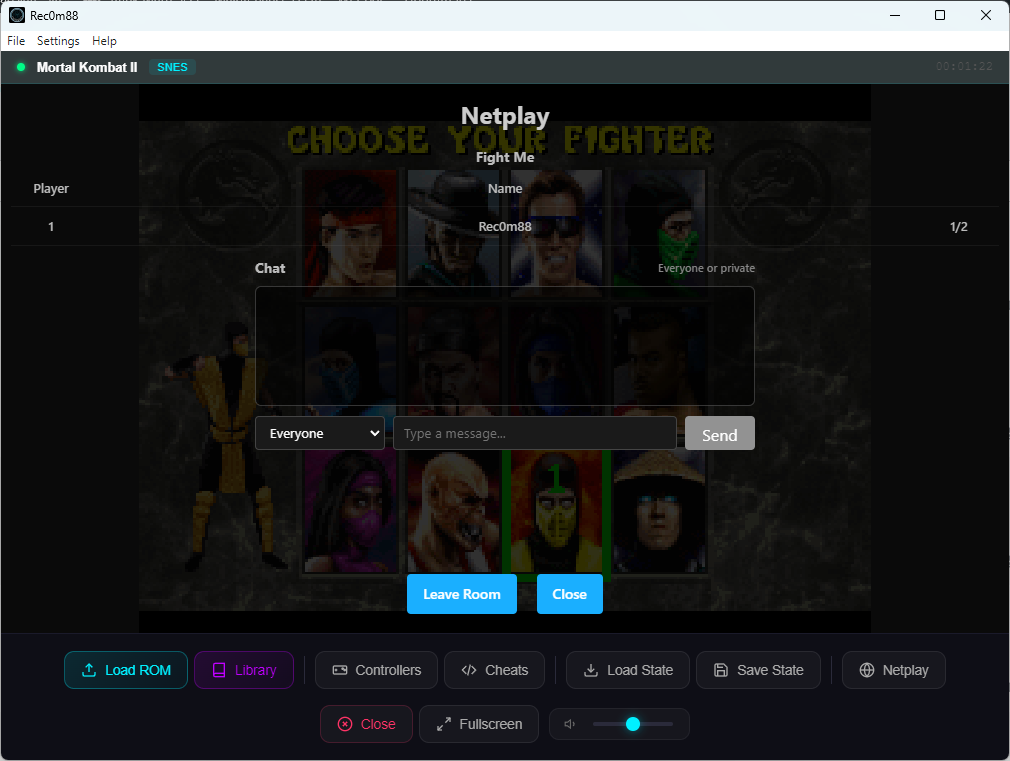
Nahtloses Netplay

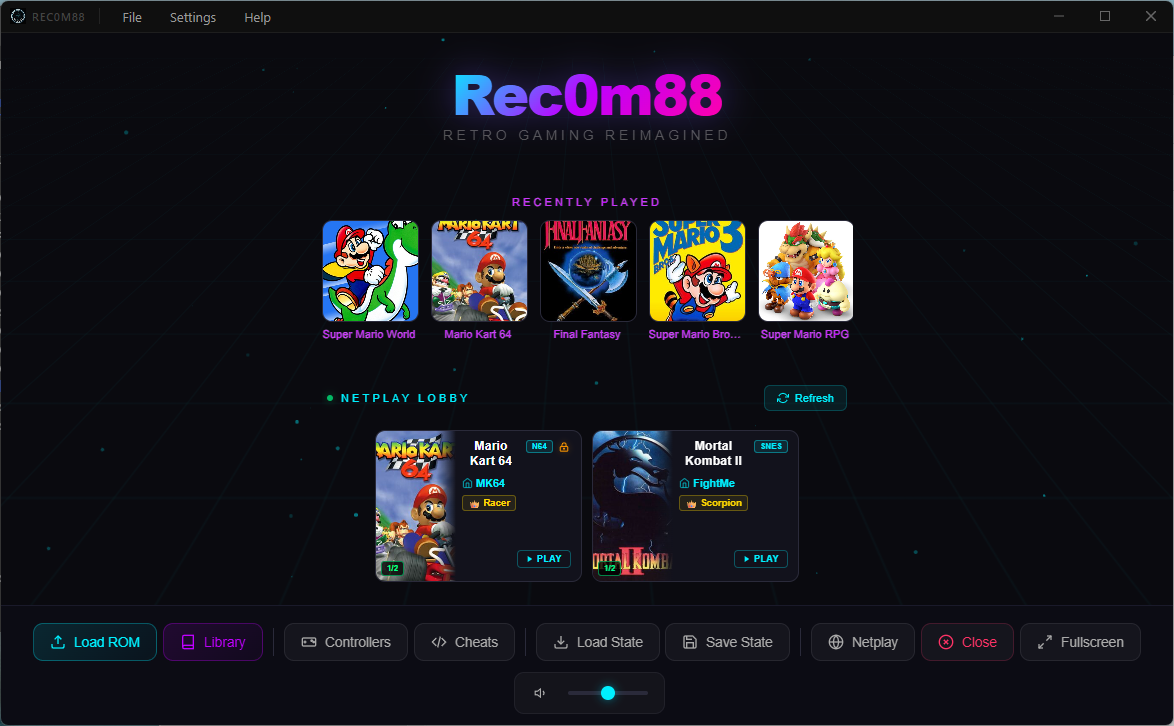
Verbinden Sie sich mit Freunden und erleben Sie Ihre Lieblings-Multiplayer-Spiele online mit unserem einfachen und sicheren Netplay-Server.

Anmerkung: Damit Netplay funktioniert, müssen alle Spieler genau dieselbe Spieldatei verwenden.

Zustände speichern und laden

Verlieren Sie nie wieder Ihren Fortschritt. Speichern Sie sofort Ihre exakte Position in jedem Spiel und laden Sie es jederzeit wieder.

Plattformübergreifend

Gebaut für alle. Genießen Sie dasselbe großartige Erlebnis, egal Sie mit Windows, macOS oder Linux arbeiten.

Unterstützt Systeme

18 klassische Konsolen, ein leistungsstarker Emulator.

Atari 2600 Atari 7800 Atari Lynx Game Boy Game Boy Advance Game Boy Color NES Nintendo 64 Nintendo DS PC-Engine PlayStation Sega 32X Sega Game Gear Sega Genesis Sega Master System Super Nintendo Virtual Boy WonderSwan
Verfügbar seit v3.0

Spielebibliothek-Manager

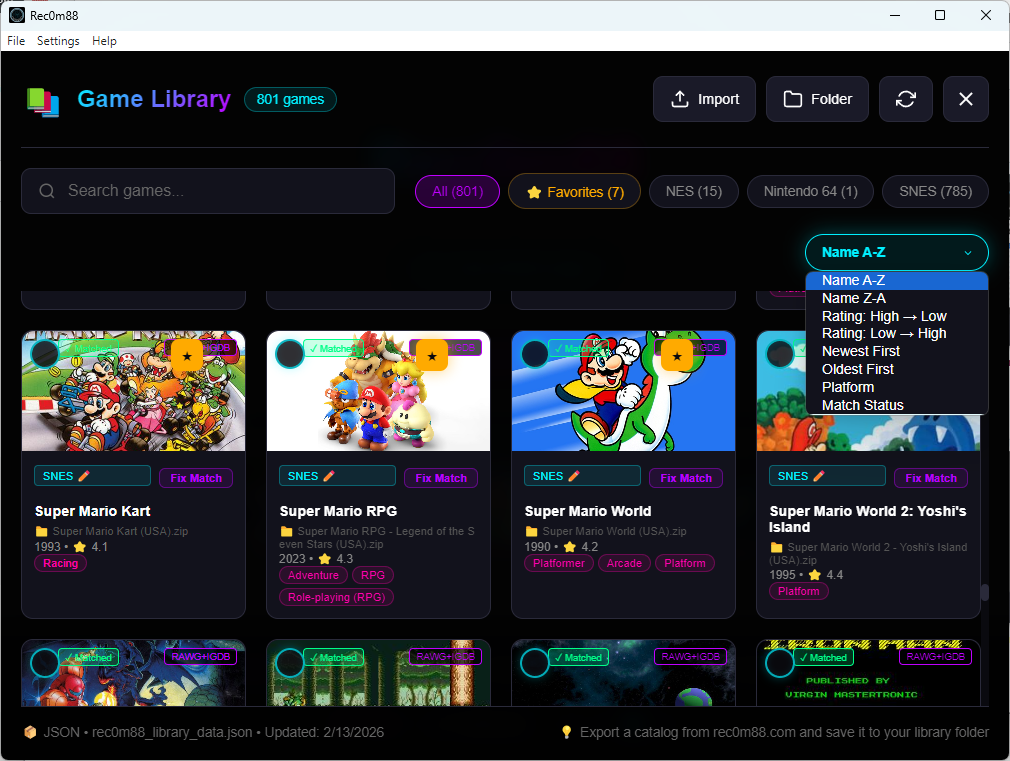
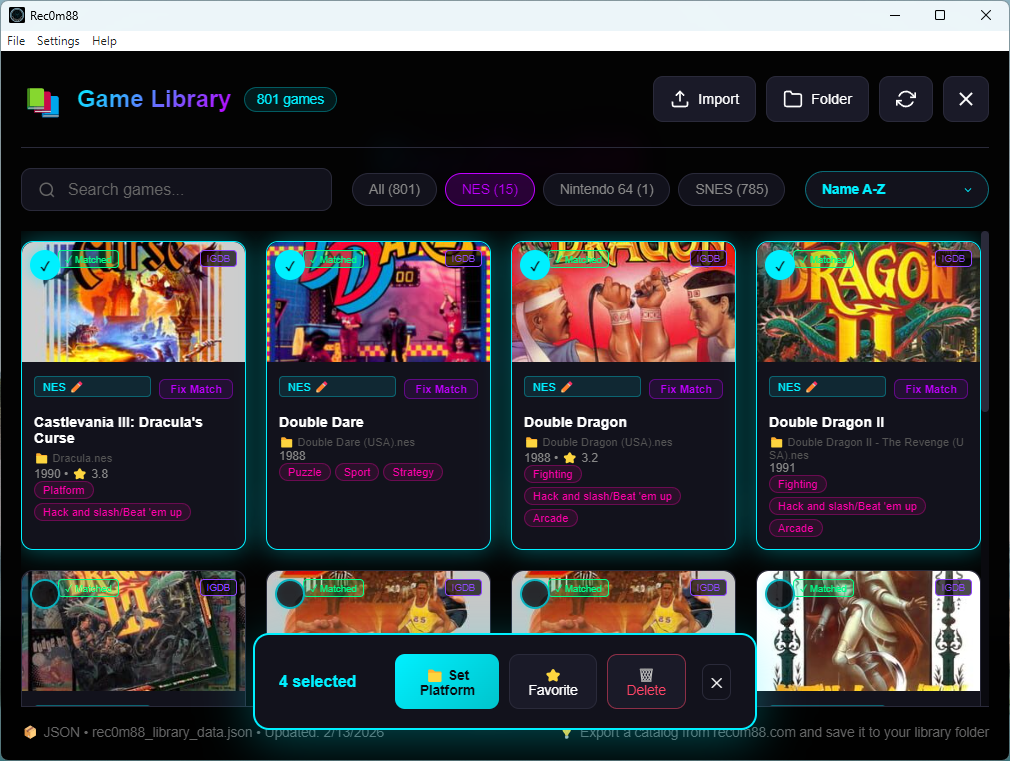
Verwalten Sie Ihre ROM-Bibliothek direkt in Rec0m88! Organisieren, durchsuchen und starten Sie Ihre Spiele mit schönen Covern und detaillierten Informationen.

Organisieren von ROMs

Sortieren nach System, Genre oder Favoriten

Titelbild

Wunderschönes Spiel deckt Auto-geholt

Favoriten

Schneller Zugriff auf Ihre Top-Spiele

Suche

Jedes Spiel sofort finden

Streichhölzer fixieren

Korrekte RAWG- oder IGDB-Spielübereinstimmungen

Eintrag löschen

Spiele aus der DB entfernen, ROMs behalten

ROM Bibliotheksverwaltungsprogramm

Inhalt und Konfiguration laden

Rec0m88 erkennt automatisch das System für jedes Spiel anhand der Dateierweiterung (z.B., .sfc, .psx). Für Systeme, die eine BIOS-Datei benötigen, kann das Spiel erst gestartet werden, wenn die richtige Datei konfiguriert ist.

.zip-Dateien werden ebenfalls unterstützt. Wenn Sie eine .zip-Datei laden, werden Sie werden Sie aufgefordert, das richtige System aus einer Liste auszuwählen.

Wie man eine BIOS-Datei einstellt

  1. Navigieren Sie in der oberen Menüleiste zu Einstellungen → BIOS.
  2. Fahren Sie in der angezeigten Liste mit der Maus über das System, das Sie konfigurieren möchten (z. B. PSX).
  3. Ein Untermenü wird geöffnet. Klicken Sie auf Ändern...
  4. Es öffnet sich ein Dateibrowser-Fenster. Suchen Sie die richtige BIOS-Datei auf Ihrem Computer und wählen Sie sie aus.
  5. Der Status wird von “Nicht eingestellt” aktualisiert, und Sie sind bereit, Spiele für dieses System zu spielen!

Konfigurieren von API-Schlüsseln (RAWG & IGDB)

Um das automatische Abrufen von Titelbildern und Metadaten im Game Library Manager zu aktivieren, müssen Sie Ihre RAWG- und/oder IGDB-API-Schlüssel konfigurieren. Diese Dienste liefern die Spielinformationen und Grafiken zur Verfügung, die Ihre Bibliothek eindrucksvoll aussehen lassen.

Einrichten Ihrer API-Schlüssel

  1. Navigieren Sie in der oberen Menüleiste zu Einstellungen → APIs.
  2. Sie sehen Eingabefelder für beide RAWG API-Schlüssel und IGDB-API-Schlüssel.
  3. Geben Sie Ihren API-Schlüssel in das/die entsprechende(n) Feld(er) ein.
  4. Klicken Sie auf Speichern Sie um Ihre Änderungen zu übernehmen.
  5. Der Spielebibliothek-Manager holt jetzt automatisch Cover und Spieldetails!

Sie haben noch keine API-Schlüssel? In unserem ausführlichen Leitfaden erfahren Sie, wie Sie kostenlose API-Schlüssel sowohl von der RAWG als auch von der IGDB erhalten:

Erhalten Sie Ihre API-Schlüssel - Vollständige Anweisungen

Hinzufügen und Bearbeiten von Cheat-Dateien (v1.1.1+)

Rec0m88 verwendet JSON-Dateien, um Cheat-Codes zu speichern und zu laden. Diese Dateien werden in einem Benutzerdatenordner gespeichert, d. h. sie werden nicht gelöscht, zurückgesetzt oder entfernt, wenn die Anwendung aktualisiert wird.

  1. Navigieren Sie in der oberen Menüleiste zu Einstellungen.
  2. Klicken Sie auf Cheats-Ordner öffnen.
  3. Der Dateiexplorer Ihres Betriebssystems öffnet das Verzeichnis, das die JSON-Dateien des Cheats enthält (z. B, psx.json, snes.json).
  4. Sie können jetzt die JSON-Dateien nach Bedarf bearbeiten, hinzufügen oder entfernen. Rec0m88 liest die aktualisierten Dateien automatisch beim Start oder wenn ein Spiel geladen wird.

Haftungsausschluss: Rec0deD:88 stellt keine BIOS-Dateien oder Spiele-ROMs zur Verfügung und ist nicht an der mit dem Vertrieb von BIOS-Dateien oder Spiele-ROMs. Die Benutzer sind verantwortlich für die Beschaffung ihre eigenen, legal erworbenen Dateien zu beschaffen.

Rec0m88 herunterladen

Rec0m88 ist völlig kostenlos. Laden Sie unten die neueste Version für Ihr Betriebssystem herunter.

Installationsanleitung

Installieren unter Windows

  1. Herunterladen der Rec0m88-Setup.exe Datei.
  2. Suchen Sie die heruntergeladene Datei in Ihrem Herunterladen Ordner.
  3. Doppelklicken Sie auf die .exe Datei, um das Installationsprogramm auszuführen.
  4. Folgen Sie den Anweisungen auf dem Bildschirm, um die Installation abzuschließen. Möglicherweise wird eine Windows Defender SmartScreen-Warnung angezeigt; klicken Sie auf “Weitere Informationen” und dann auf “Trotzdem ausführen”.”

Installieren unter macOS

  1. Herunterladen der .dmg Datei.
  2. Öffnen Sie die heruntergeladene Datei. Es erscheint ein neues Fenster.
  3. Ziehen Sie die Rec0m88.app Symbol in Ihr Anwendungen Ordner.
  4. Das ist wichtig: Wenn Sie die Anwendung zum ersten Mal öffnen, müssen Sie mit der rechten Maustaste (oder bei gedrückter Ctrl-Taste) darauf klicken und die Option Öffnen Sie aus dem Menü.
  5. Ein Warndialog wird angezeigt. Klicken Sie auf die Öffnen Sie zur Bestätigung.
  6. Wenn die App immer noch blockiert ist, öffnen Sie System-EinstellungenDatenschutz und Sicherheit.
  7. Blättern Sie nach unten zum Abschnitt “Sicherheit”. Sie werden eine Meldung über “Rec0m88” sehen. Klicken Sie auf die Trotzdem zulassen oder Auf jeden Fall öffnen Taste.
  8. Sie sollten nun in der Lage sein, Rec0m88 ganz normal über Ihren Anwendungsordner oder das Launchpad zu öffnen.

Installieren unter Linux (AppImage)

AppImages sind einzelne, in sich geschlossene Dateien, die auf den meisten Linux-Distributionen ohne Installation laufen.

Erstmalige Einrichtung:

  1. Herunterladen der .AppImage Datei für Ihre Systemarchitektur (z. B., Rec0m88-amd64.AppImage).
  2. Öffnen Sie Ihren Dateimanager und navigieren Sie zu der heruntergeladenen Datei.
  3. Ausführbar machen: Klicken Sie mit der rechten Maustaste auf die Datei, gehen Sie zu Eigenschaften (oder Berechtigungen) und aktivieren Sie das Kontrollkästchen “Ausführen der Datei als Programm zulassen” oder “Ist ausführbar”.
  4. Alternativ können Sie auch das Terminal verwenden:
    chmod +x Rec0m88.AppImage
  5. Doppelklicken Sie auf die AppImage-Datei, um Rec0m88 auszuführen.

Hinzufügen zu Ihrem Anwendungsmenü/ Ihrer Taskleiste:

Um Rec0m88 wie jede andere Anwendung zu starten, können Sie ein Tool wie AppImageLauncher (empfohlen) verwenden oder manuell eine Desktop-Eintragsdatei erstellen.

  • AppImageLauncher: Installieren Sie dieses Dienstprogramm einmal. Wenn Sie Rec0m88 zum ersten Mal öffnen, werden Sie aufgefordert, es in Ihr System zu integrieren.
  • Manuelle Integration: Bewegen Sie die .AppImage Datei zu ~/Applications/. In vielen modernen Linux-Umgebungen wird die Anwendung automatisch übernommen.

Aktualisierung von Rec0m88:

  1. Laden Sie die neueste .AppImage Datei von dem obigen Link.
  2. Ersetzen Sie die alte .AppImage Datei mit der neuen Datei.
  3. Das war's! Ihre Einstellungen und Speicherdateien werden separat gespeichert.

Änderungsliste

  • v3.1.0 (2/13/2026)
    • UI-Verbesserungen
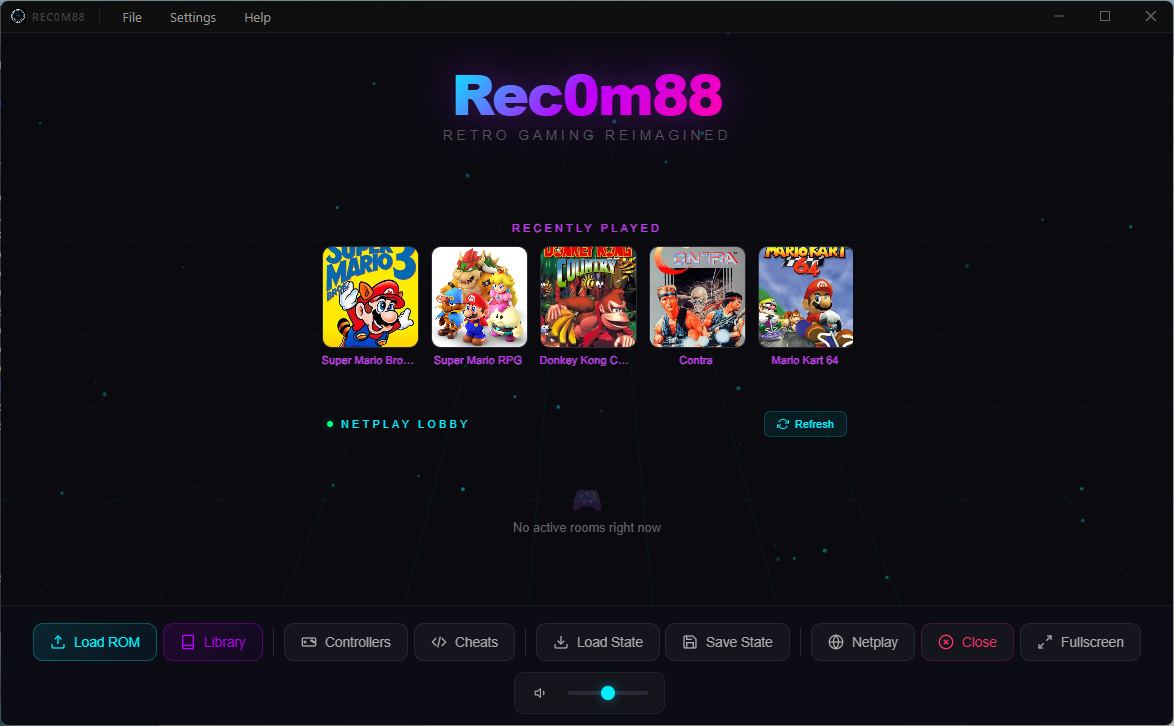
    • NEU: Streifen "Kürzlich gespielte Spiele" - Zeigt die letzten 5 Spiele mit Miniaturansichten auf dem Ruhebildschirm an
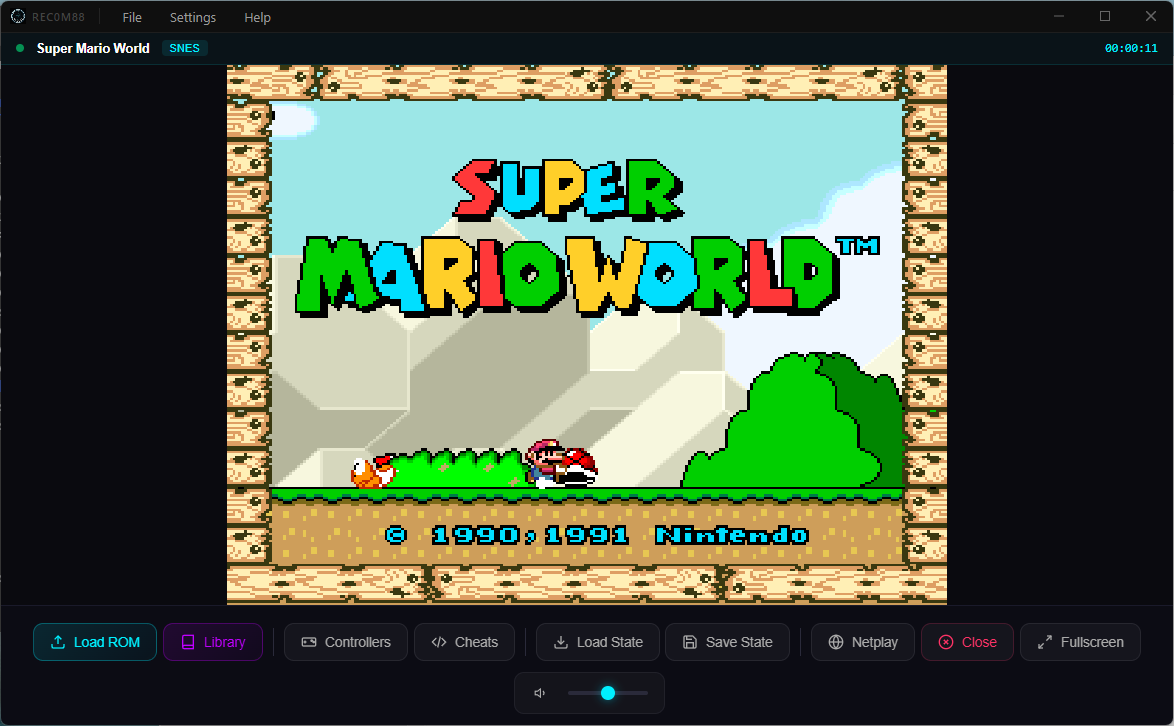
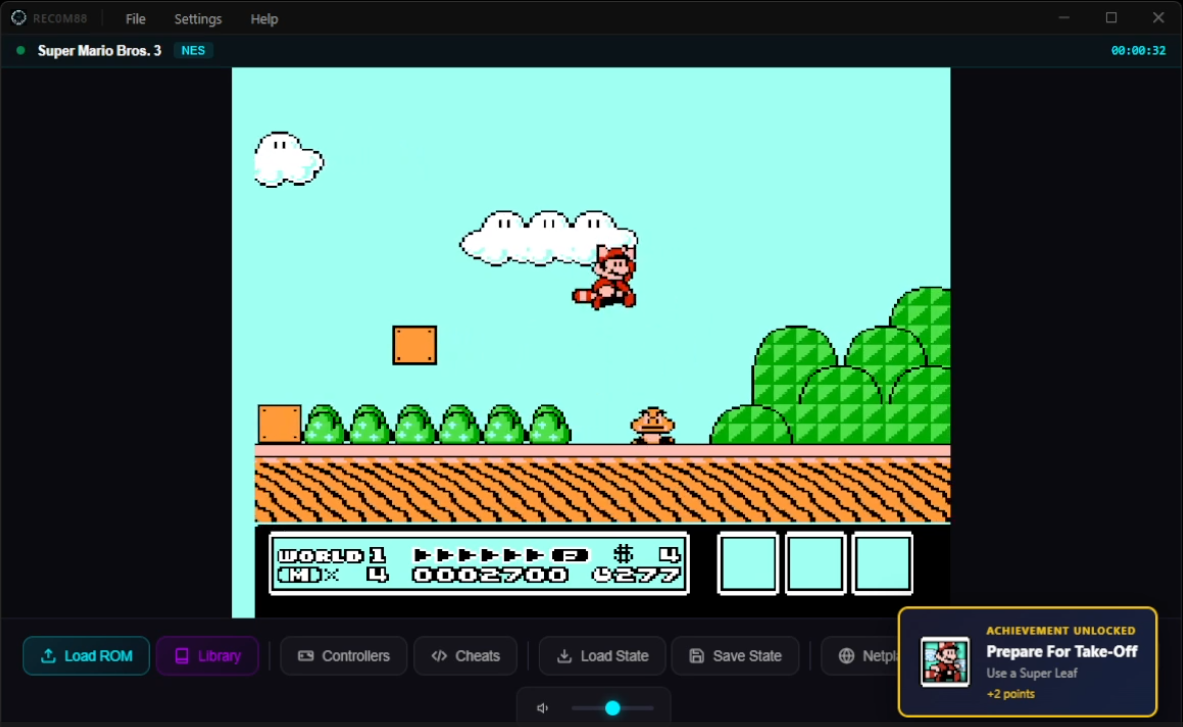
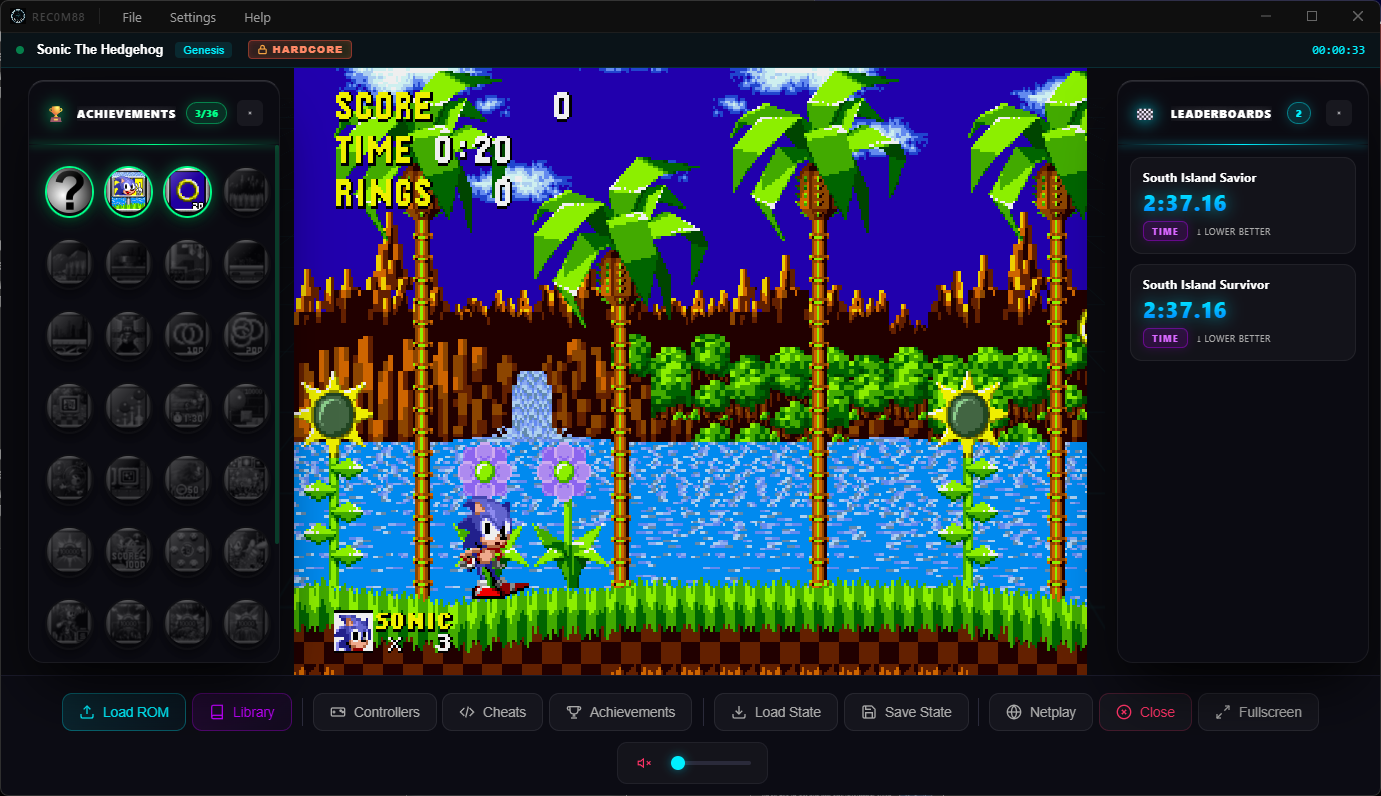
    • NEU: Statusleiste "Aktuelle Wiedergabe" - Zeigt den Titel des Spiels, das Plattformabzeichen und den Live-Spiel-Timer oberhalb des Spielbereichs an.
  • v3.0.0 (2/11/2026)
    • NEU: Spielebibliothek-Manager
    • Verwalten Sie Ihre ROM-Bibliothek direkt in Rec0m88!
    • Mit Spiele-Covern und Details!
    • Starten Sie mit unserem ROM Bibliotheksverwaltungsprogramm
  • v2.1.0 (2/2/2026)
    • MASSIVE netplay Umstrukturierung für supreme netplay!
    • NEU: Netplay-Nachrichten hinzugefügt!
    • Netplay Gast-Audio-Fix
    • MASSIVES Cheats-Datei-Update mit funktionierenden Codes
  • v2.0.0 (1/13/2026)
    • Umgezogen in unseren eigenen Bereich! Rec0m88.com
    • Behebung der Netplay-Stabilität - jetzt ohne Verzögerung (abhängig von der Verbindung)
    • Netplay-Audio-Fehlerbehebung
    • Netplay Videoverschiebung beheben
  • v1.1.1 (11/07/2025)
    • Cheat-Dateien sind jetzt bearbeitbar
    • Inkonsistenz bei der Benennung des Speicherstatus behoben
    • Zurück zu AppImage-Builds für Linux gewechselt
  • v1.1.0 (10/29/2025)
    • Leistungsverbesserungen des Backend-Emulators
    • Unterstützung für Cheat-Codes hinzugefügt
    • Eingebettete Cheat-Codes für NES, SNES, N64, Sega Genesis und PlayStation hinzugefügt
  • v1.0.4 (09/30/2025)
    • Verbesserte Leistung und Stabilität von Netplay
  • v1.0.3 (09/12/2025)
    • Linux-Build von AppImage auf .deb-Paket umgestellt
    • Automatische Update-Prüfung beim Starten hinzugefügt
    • Manuelles “Nach Updates suchen” im Menü "Einstellungen" hinzugefügt
  • v1.0.2 (09/09/2025)
    • Zentrierung der Netplay-Host-Leinwand behoben
    • Problem mit dem ‘Über’-Fenster unter macOS behoben
    • Alphabetische Sortierung des BIOS-Menüs implementiert
  • v1.0.1 (09/06/2025)
    • Erste öffentliche Veröffentlichung von Rec0m88

Statistik herunterladen

Laden...
Downloads insgesamt
... Windows
... macOS
... Linux

Angetrieben von EmulatorJS

Emulationsmaschine EmulatorJS
EmulatorJS: RetroArch im Internet © 2022-2024 Ethan O'Brien GitHub-Repository  -  emulatorjs.org Rec0m88 Desktop-Anpassung, WebRTC Netplay & Dynamic Cheats von @s-coding23 - ein EmulatorJS-Mitarbeiter